Boîtier IPTV : quelle box choisir et comment l'utiliser ?
Un boîtier IPTV est un petit lecteur que l'on branche sur la prise HDMI du téléviseur pour y installer des applications. Il n'est pas toujours nécessaire, et tous les modèles ne se valent pas. Voici comment savoir s'il vous en faut un, et lequel choisir.
Mis à jour le
À quoi sert un boîtier IPTV ?
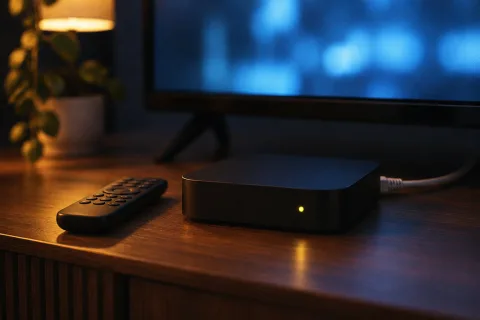
Un boîtier IPTV, souvent appelé box Android, relie votre téléviseur à Internet et fait tourner l'application IPTV. C'est lui qui reçoit le flux, le décode et envoie l'image au téléviseur par le câble HDMI.
Le boîtier ne contient aucune chaîne. Comme une application, il a besoin des identifiants d'un service IPTV pour afficher quoi que ce soit. Smarters+ IPTV ne vend pas de boîtier : notre service fonctionne avec ceux du commerce.
Avez-vous vraiment besoin d'un boîtier IPTV ?
Pas forcément. Si vous avez une Smart TV récente, une application installée depuis la boutique du téléviseur suffit : voyez notre guide IPTV sur Smart TV.
Un boîtier devient utile dans trois cas :
- votre téléviseur n'est pas connecté, ou sa boutique ne propose aucune application IPTV ;
- votre Smart TV est lente, et les menus ou le changement de chaîne manquent de fluidité ;
- vous voulez utiliser une application précise, disponible uniquement sur Android.
Boîtier IPTV, Fire TV Stick ou Smart TV : que choisir ?
| Critère | Boîtier Android TV | Fire TV Stick | Application sur Smart TV |
|---|---|---|---|
| Matériel à acheter | Oui | Oui | Non |
| Choix d'applications | Très large | Large | Limité à la boutique du téléviseur |
| Prise Ethernet | Sur la plupart des modèles | Avec un adaptateur | Sur la plupart des téléviseurs |
| 4K | Selon le modèle | Sur les modèles 4K | Sur les téléviseurs 4K |
| Installation | Simple | Quelques réglages à activer | La plus simple |
Pour une Smart TV récente, commencez par l'application intégrée. Pour un téléviseur ancien ou lent, un boîtier Android TV ou un Fire TV Stick donnera un meilleur résultat. Le guide IPTV sur Fire TV Stick détaille son installation.
Comment configurer un boîtier IPTV
- Branchez le boîtier sur une prise HDMI du téléviseur et reliez-le à Internet, de préférence en Ethernet.
- Connectez-vous à votre compte Google pour accéder au Google Play Store.
- Installez une application IPTV, par exemple IPTV Smarters Pro ou TiviMate.
- Ouvrez l'application, choisissez la connexion Xtream Codes et saisissez vos identifiants.
Notre guide des applications IPTV vous aide à choisir le lecteur.
Questions fréquentes sur les boîtiers IPTV
Un boîtier IPTV contient-il des chaînes ?
Faut-il un boîtier par téléviseur ?
Un boîtier IPTV fonctionne-t-il en Wi-Fi ?
Smarters+ IPTV est-il compatible avec les boîtiers MAG ?
Mon boîtier est ancien : dois-je le remplacer ?
Prêt à passer à l'IPTV ? Choisissez votre offre en deux minutes.
Voir les offres
Comment choisir un boîtier IPTV
Puissance et mémoire
La mémoire vive détermine la fluidité des menus et du zapping. Comptez 2 Go au minimum, 4 Go pour être à l'aise. Côté stockage, 16 Go suffisent pour quelques applications.
Résolution 4K et HDR
Pour un téléviseur 4K, choisissez un boîtier qui décode la 4K et dispose d'une sortie HDMI compatible. Un boîtier limité au Full HD affichera une image Full HD, même sur un écran 4K. Notre page IPTV 4K précise le débit nécessaire.
Connexion Ethernet et Wi-Fi
Privilégiez un modèle doté d'une prise Ethernet : c'est la connexion la plus stable pour la télévision en direct. En Wi-Fi, vérifiez la compatibilité avec la bande 5 GHz.
Système Android TV ou Android classique
Les boîtiers sous Android TV ou Google TV ont une interface conçue pour la télécommande, accèdent au Google Play Store et reçoivent des mises à jour. Les boîtiers sous Android « classique », la version pour téléphones, sont souvent moins chers mais moins pratiques à la télécommande et rarement mis à jour.
Évitez les boîtiers vendus « prêts à l'emploi », déjà chargés de chaînes : leur origine est inconnue, ils ne sont pas mis à jour et vous ne maîtrisez pas ce qui y est installé.