IPTV ne fonctionne plus : les solutions à tester dans l'ordre
Écran noir, image figée, chaînes qui ne se chargent plus : dans la plupart des cas, la cause se trouve du côté de la connexion ou de l'application. Faites ces vérifications dans l'ordre ; les premières règlent la majorité des pannes.
Mis à jour le
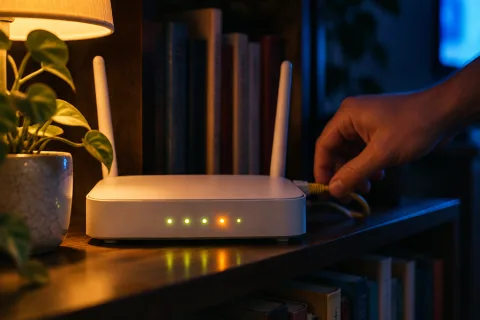
Vérifiez d'abord votre connexion Internet
- Ouvrez une autre application ou un site sur le même appareil : si rien ne se charge, le problème vient de votre connexion.
- Lancez un test de débit depuis l'appareil concerné. Il faut environ 10 Mbps pour la HD, 20 Mbps pour le Full HD et 35 Mbps pour la 4K.
- Débranchez votre box Internet trente secondes, puis rebranchez-la.
Redémarrez l'application et l'appareil
Fermez complètement l'application IPTV, puis rouvrez-la. Si la panne persiste, éteignez le téléviseur, le boîtier ou le Fire TV Stick, débranchez-le une minute et rallumez-le. Ce simple redémarrage libère la mémoire et relance la connexion.
Contrôlez vos identifiants et la date de fin de votre formule
Un message d'erreur de connexion ou de compte expiré a deux causes possibles. Soit les identifiants ont été modifiés ou mal saisis : vérifiez les majuscules, les espaces et l'adresse du serveur. Soit votre formule est arrivée à son terme : la date de fin apparaît dans les informations du compte de la plupart des applications.
L'IPTV se coupe en Wi-Fi : que faire ?
- Passez sur le réseau 5 GHz de votre box, plus rapide que le 2,4 GHz.
- Rapprochez l'appareil de la box, ou supprimez les obstacles entre les deux.
- Si possible, branchez l'appareil en Ethernet : c'est la solution la plus efficace.
- Évitez les répéteurs Wi-Fi bas de gamme, qui réduisent souvent le débit.
L'IPTV ralentit le soir : les causes possibles
Le soir, tout le foyer utilise la connexion en même temps : jeux en ligne, vidéos, téléchargements. Mettez en pause les usages les plus gourmands et testez à nouveau.
Si votre débit est bon et que le ralentissement touche plusieurs chaînes, choisissez la version Full HD plutôt que la 4K et signalez-le à notre support, en indiquant les chaînes et l'heure.
Mettez à jour ou réinstallez l'application
Une application ancienne peut cesser de fonctionner après une mise à jour du téléviseur ou du boîtier. Installez la dernière version depuis la boutique de votre appareil. Si cela ne suffit pas, désinstallez l'application, réinstallez-la et saisissez à nouveau vos identifiants.
Quand contacter le support
Si la panne persiste après ces vérifications, écrivez à notre support, disponible 24h/24 et 7j/7 en français. Pour gagner du temps, indiquez :
- l'appareil et l'application utilisés ;
- le message d'erreur affiché, ou une photo de l'écran ;
- les chaînes concernées et l'heure du problème ;
- le résultat de votre test de débit.
Besoin d'aide pour l'installation ?
Notre support vous répond en français, 24h/24 et 7j/7, et vous guide étape par étape.
Écrire sur WhatsAppQuestions fréquentes sur les pannes IPTV
Pourquoi mon IPTV se fige-t-il toutes les quelques secondes ?
Une seule chaîne ne fonctionne pas : est-ce normal ?
Le guide des programmes est vide : que faire ?
L'IPTV ne fonctionne plus après une mise à jour du téléviseur : pourquoi ?
Prêt à passer à l'IPTV ? Choisissez votre offre en deux minutes.
Voir les offres