Smart IPTV : installer et activer l'application sur votre Smart TV
Smart IPTV est une application pour téléviseurs connectés, très répandue sur les Smart TV Samsung et LG. Elle fonctionne avec l'adresse MAC du téléviseur : ce guide explique comment l'installer, l'activer et y ajouter votre accès. Elle n'est pas éditée par Smarters+ IPTV.
Mis à jour le
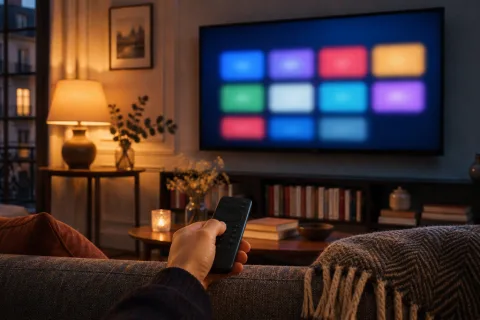
C'est quoi l'application Smart IPTV ?
Smart IPTV est un lecteur : il ne contient aucune chaîne. Une fois votre liste ajoutée, il affiche les chaînes par groupes, avec le guide des programmes. Contrairement à d'autres lecteurs, vous ne saisissez pas vos identifiants dans l'application : la liste est associée à l'adresse MAC du téléviseur, depuis le site de l'éditeur.
Sur quels téléviseurs fonctionne Smart IPTV ?
Smart IPTV existe pour les Smart TV Samsung et LG, ainsi que pour Android TV. Sa présence dans la boutique d'applications dépend du modèle du téléviseur et du pays. Si vous ne la trouvez pas, l'éditeur décrit sur son site une installation par clé USB pour certains modèles Samsung ; sinon, choisissez une autre application dans notre guide des applications IPTV.
Installer Smart IPTV
- Ouvrez la boutique d'applications de votre téléviseur.
- Cherchez « Smart IPTV » et installez l'application.
- Ouvrez-la : l'adresse MAC du téléviseur s'affiche à l'écran.
Trouver l'adresse MAC et activer l'application
L'adresse MAC apparaît au premier lancement, sous la forme de douze caractères séparés par des deux-points. Notez-la ou prenez l'écran en photo.
L'application fonctionne d'abord en période d'essai. Pour continuer à l'utiliser ensuite, son éditeur demande une activation payante, réglée une seule fois par téléviseur sur son site. Cette licence est indépendante de votre formule Smarters+ IPTV.
Ajouter votre accès IPTV
- Sur votre téléphone ou votre ordinateur, ouvrez la page d'ajout de liste du site de l'éditeur de Smart IPTV.
- Saisissez l'adresse MAC de votre téléviseur.
- Collez le lien M3U que vous avez reçu de Smarters+ IPTV, puis validez.
- Redémarrez l'application sur le téléviseur : vos chaînes apparaissent.
Si vous préférez, envoyez l'adresse MAC à notre support : nous vous guidons pas à pas.
Smart IPTV ne fonctionne pas : que faire ?
- La liste ne se charge pas : vérifiez l'adresse MAC saisie, caractère par caractère, puis redémarrez l'application.
- Message d'activation : la période d'essai de l'application est terminée.
- Chaînes sans guide des programmes : relancez le chargement de la liste depuis le site de l'éditeur.
- Téléviseur remplacé : l'adresse MAC change avec le téléviseur ; il faut ajouter la liste à nouveau.
Besoin d'aide pour l'installation ?
Notre support vous répond en français, 24h/24 et 7j/7, et vous guide étape par étape.
Écrire sur WhatsAppQuestions fréquentes sur Smart IPTV
Smart IPTV est-elle gratuite ?
Où trouver l'adresse MAC ?
Faut-il un lien M3U ou des identifiants Xtream Codes ?
Smart IPTV et « Smart TV » : est-ce la même chose ?
Prêt à passer à l'IPTV ? Choisissez votre offre en deux minutes.
Voir les offres